Módulo de Agendamentos
O módulo de Agendamentos centraliza entrevistas, dinâmicas e testes — da criação à confirmação do candidato, passando pelo check-in na chegada.
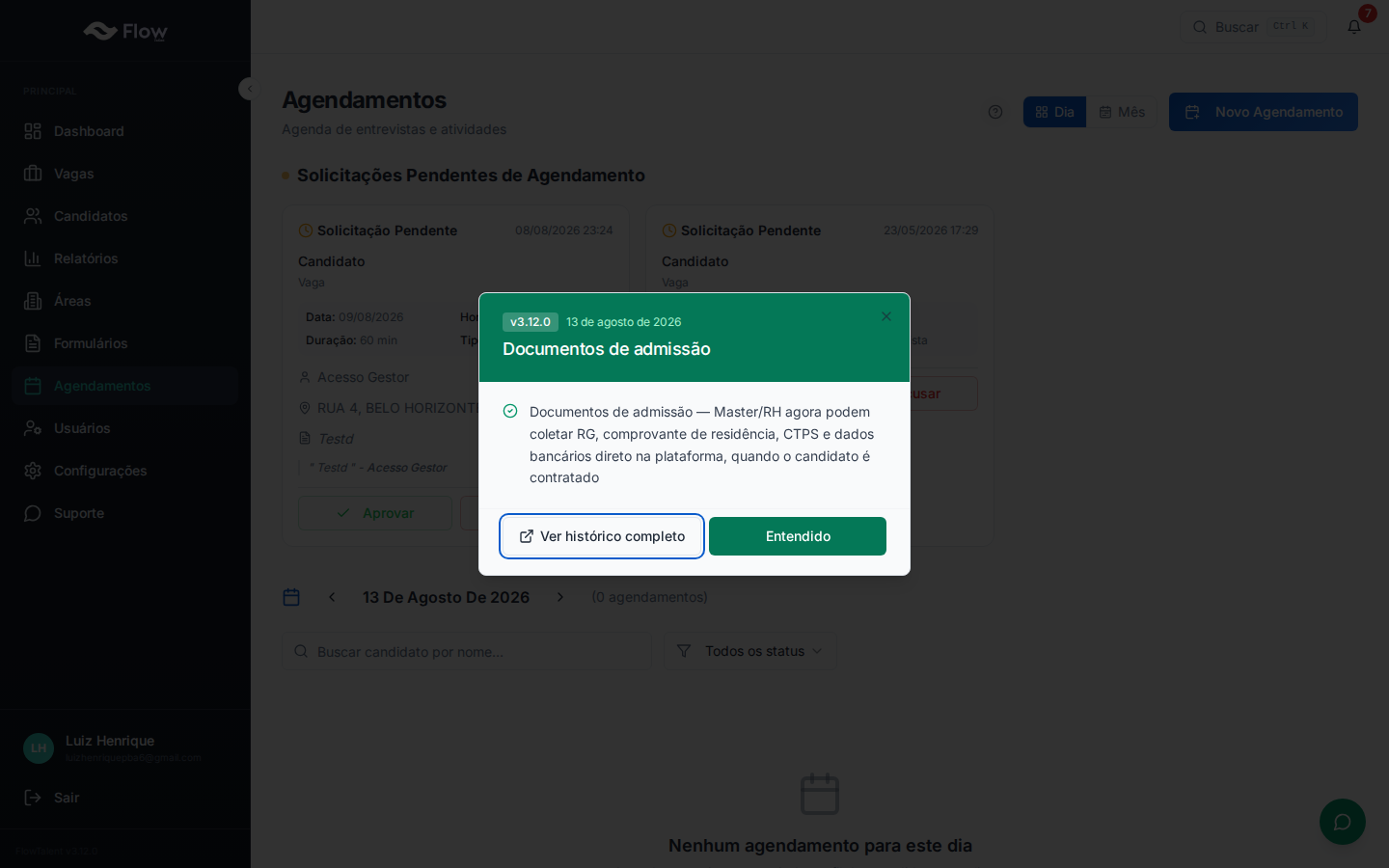
Visão geral da tela
- Alterne entre as visões Dia (agenda detalhada, com navegação entre dias) e Mês (calendário com os compromissos de cada dia — clique num dia para abrir a visão detalhada)
- Busca por nome do candidato e filtro por status
- Botão Novo Agendamento — ou Solicitar Agendamento, para perfis sem permissão de criar
Cada card mostra horário, tipo, candidato, vaga, local (com link clicável quando for videoconferência), entrevistador e observações.
Criar um agendamento
Você pode criar da própria tela de Agendamentos (Novo Agendamento) ou pelo perfil do candidato (aba Agendamentos):
- Candidato — busque pelo nome (candidatos em etapas finais, como Reprovado/Contratado, não aparecem)
- Tipo — 🎯 Entrevista, 👥 Dinâmica de Grupo ou 📝 Teste/Avaliação
- Data, horário e duração (30 a 120 minutos)
- Local — texto livre, um dos endereços cadastrados da empresa (Configurações → Endereços), o botão Empresa (endereço principal) ou um link de videoconferência
- Entrevistador — quem vai conduzir
- Avisar o candidato — ative Enviar email de confirmação (com o template escolhido) e/ou Enviar mensagem WhatsApp
O e-mail usa os Templates de E-mail da empresa, com variáveis como data, hora, local, entrevistador e o link de confirmação de presença. Configure em Configurações → Templates Email.
Confirmação de presença pelo candidato
O e-mail de confirmação leva um link onde o candidato confirma presença ou avisa que não poderá comparecer — nesse caso escolhendo um motivo (a lista é personalizável em Configurações → Motivos de Recusa).
A resposta atualiza o agendamento sozinha e gera uma notificação no sino para a equipe. Nos cards, aparece ”✅ Candidato confirmou” ou ”❌ Candidato recusou”.
Status e presença
| Status | Significado |
|---|---|
| Pendente | Criado, aguardando confirmação |
| Confirmado | Candidato confirmou (ou check-in feito) |
| Concluído | Entrevista realizada (após check-out) |
| Cancelado | Cancelado pela empresa, com motivo opcional registrado na timeline |
| Recusado | Candidato avisou que não vem |
| Não compareceu | Marcado pela equipe quando o candidato faltou |
No dia da entrevista:
- Check-in — registra a chegada do candidato (aparece “Check-in às HH:mm”)
- Check-out — encerra a visita e marca o agendamento como Concluído
- Não compareceu — registra a falta na timeline do candidato
Perfil de Recepção
Para quem tem o perfil Recepção, esta tela vira a Agenda do Dia: só os compromissos de hoje, com nome, horário, vaga, local e telefone. A recepção faz Check-in e Check-out, e pode abrir um mini-perfil do candidato para deixar uma observação — sem acesso a currículo ou avaliações.
Solicitações de agendamento
Gestores de Área solicitam agendamentos em vez de criar. As solicitações pendentes aparecem num painel no topo da tela para Master/RH, que ao Aprovar escolhem o entrevistador e como notificar o candidato (e-mail e/ou WhatsApp) — ou Recusam com motivo. O solicitante é notificado do resultado.
Cancelar ou editar
- Editar — disponível nos cards enquanto o agendamento não foi concluído nem cancelado; ajuste data, horário, local ou observações
- Cancelar — pede um motivo opcional e registra tudo na timeline do candidato