Usuários
Tudo sobre gestão de acesso: criar, editar, ativar e desativar usuários, redefinir senhas e vincular áreas e unidades.
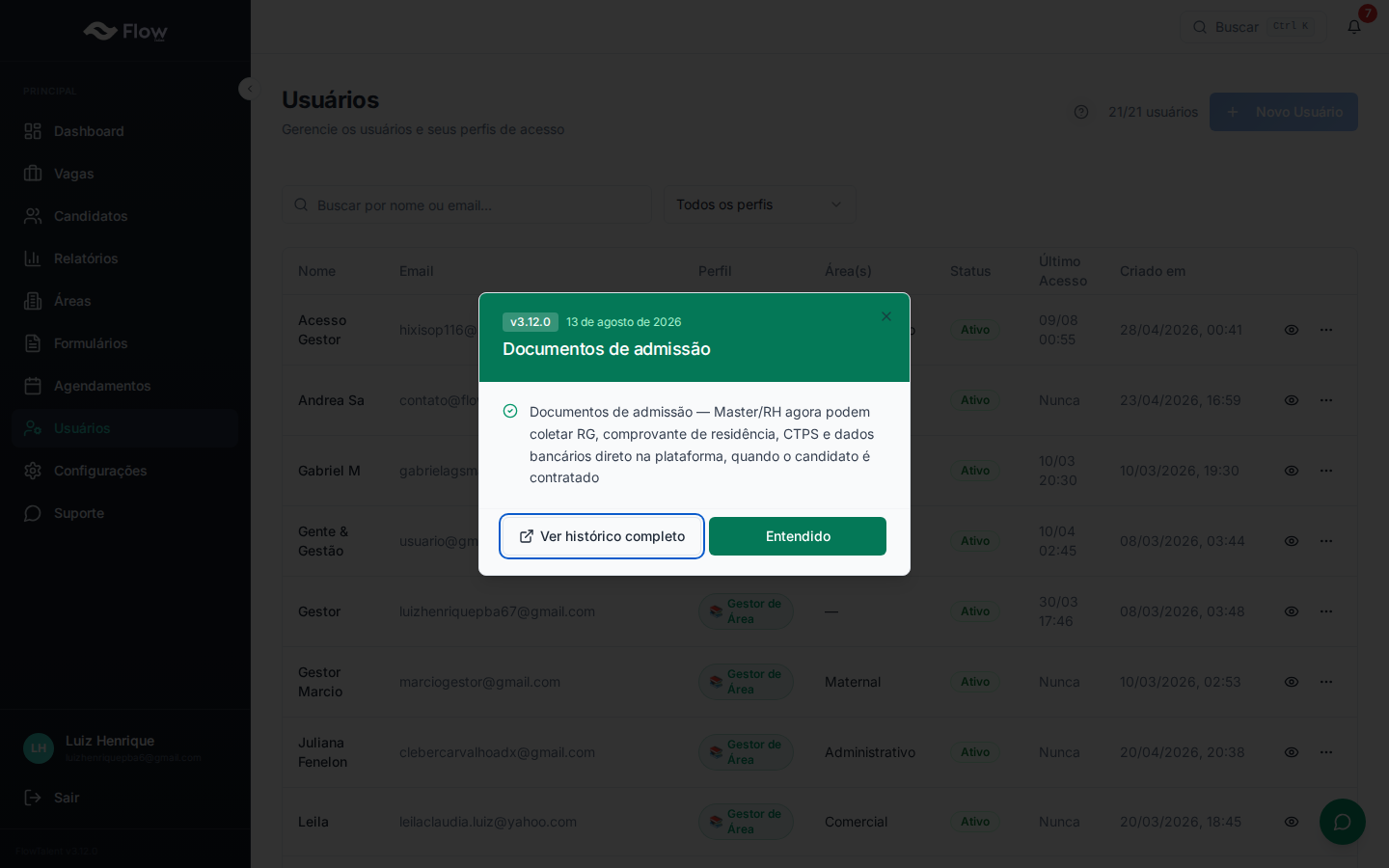
A tela de Usuários
Acesse Usuários no menu lateral. No topo, o contador de licenças (ex: 5/10 usuários) mostra quantas contas o seu plano permite. A lista traz:
- Nome, e-mail e perfil (com a cor e o ícone do perfil)
- Áreas vinculadas (para gestores)
- Status (Ativo/Inativo), último acesso e data de criação
- Em empresas com Matriz e filiais: a unidade de cada usuário, com filtro por unidade
O ícone de olho abre os detalhes do usuário; o menu de três pontos traz Editar, Resetar Senha e Desativar/Ativar.
Criar um usuário
Clique em “Novo Usuário”
Se o botão estiver desabilitado, sua empresa atingiu o limite de usuários do plano — fale com a FlowTalent para ampliar.
Preencha os dados
- Nome completo e e-mail
- Senha temporária — você define; a pessoa troca depois por “Esqueci minha senha”
- Perfil de acesso — um dos perfis da empresa (entenda os perfis)
- Áreas vinculadas — obrigatório para Gestores de Área (pelo menos uma)
(Matriz) Defina o acesso às unidades
Em empresas com filiais, o Master escolhe: Somente esta unidade, Selecionar unidades específicas ou Todas as unidades.
Clique em “Criar Usuário”
O acesso funciona na hora — passe o e-mail e a senha temporária para a pessoa.
Redefinir a senha de um usuário
- Menu de três pontos → Resetar Senha
- Digite e confirme a nova senha (mínimo 8 caracteres — o medidor mostra a força)
- Confirme e repasse a nova senha para a pessoa
Cada pessoa também pode trocar a própria senha sozinha, pela opção Esqueci minha senha na tela de login.
Desativar e reativar
Ao desativar um usuário:
- O acesso é bloqueado imediatamente
- Todo o histórico (avaliações, follow-ups, ações) é preservado
- A licença é liberada para outra pessoa
Para reativar, use o mesmo menu → Ativar.
Não existe exclusão de usuário pela tela — e é proposital: desativar preserva o histórico do processo seletivo. Usuário que saiu da empresa = usuário desativado.
Editar um usuário
Editar permite mudar nome, perfil, áreas vinculadas e (na Matriz) o acesso às unidades. O e-mail não pode ser alterado após a criação.
Boas práticas de revisão de acesso
- Olhe a coluna Último Acesso de tempos em tempos — quem mostra “Nunca” ou está meses sem entrar é candidato a desativação
- Ao trocar a função de alguém, ajuste o perfil em vez de criar outro usuário
- Prefira perfis com o mínimo de permissão necessária — crie um perfil personalizado se os padrões não servirem