Módulo de Formulários
Os formulários são a interface entre a sua empresa e os candidatos. Crie formulários personalizados — com campos próprios, organizados em seções, com lógica condicional — e vincule cada um às vagas certas.
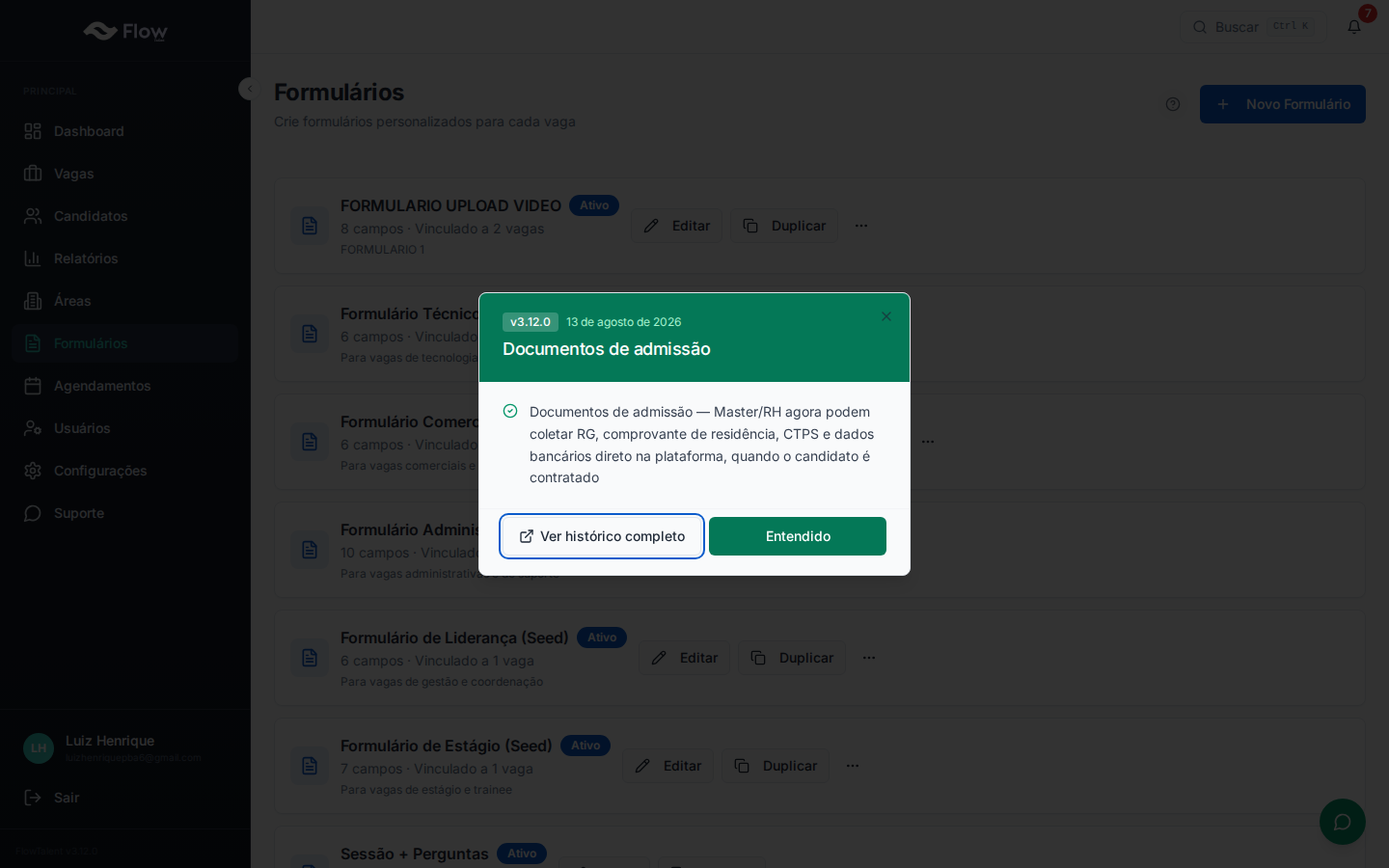
Criar um novo formulário
- Acesse Formulários no menu lateral
- Clique em Novo Formulário
- Dê um nome (ex: Formulário de Docentes) e uma descrição opcional
- Clique em Criar e Editar — você cai direto no editor
Na lista, cada formulário mostra se está Ativo ou Inativo, quantos campos tem e a quantas vagas está vinculado. Ações: Editar, Duplicar, Desativar/Ativar e Excluir (bloqueado se o formulário estiver em uso por alguma vaga).
O editor
O editor divide a tela em duas partes: a estrutura do formulário à esquerda e o Preview em tempo real à direita, mostrando o formulário como o candidato verá. Ao clicar num campo, o painel direito vira Propriedades do campo para edição rápida.
Seções
Use Adicionar Seção para agrupar perguntas (ex: Dados Pessoais, Experiência). O título e a descrição da seção aceitam formatação (negrito, listas). Perguntas fora de qualquer seção ficam no bloco Perguntas Gerais.
Arrastar e soltar
Reordene seções, reordene perguntas e mova perguntas entre seções arrastando pelos ícones de arrastar. Ao excluir uma seção, as perguntas dela não somem — vão para Perguntas Gerais.
Tipos de campos disponíveis
| Tipo | Descrição |
|---|---|
| 📝 Texto curto | Resposta de linha única |
| 📄 Texto longo | Resposta em parágrafo |
| Com validação de formato | |
| 📱 Telefone | Com formatação de número |
| 🆔 CPF | Com máscara e validação |
| 📅 Data / 🕐 Hora | Seletores nativos |
| 🔢 Número | Apenas valores numéricos |
| ▾ Seleção única (dropdown) | Lista suspensa |
| ◉ Escolha única (radio) | Opções visíveis, escolhe uma |
| ☑ Múltipla escolha (checkbox) | Escolhe várias |
| 📎 Upload de arquivo | Currículo em PDF, com limite de tamanho configurável |
| 🎬 Upload de vídeo | Vídeo de apresentação (MP4/MOV/WEBM), com limites de tamanho e duração |
| 🔗 Link de vídeo | Candidato cola um link de YouTube, Google Drive ou Loom |
| ⭐ Escala linear | Nota de mínimo a máximo, com rótulos nas pontas (ex: “Ruim” → “Excelente”) |
Em cada campo você configura rótulo, placeholder, texto de ajuda, obrigatoriedade e as opções específicas do tipo.
Lógica condicional (por seção)
A lógica condicional redireciona o candidato entre seções conforme as respostas: “se respondeu X, vá para a seção Y”.
Para configurar, clique no ícone de ramificação da seção:
- Até 5 regras por seção, cada uma com campo gatilho (um campo de seleção de uma seção anterior), operador (é igual a / não é igual a / contém), valor e seção de destino
- Defina também o que acontece se nenhuma regra bater: avançar normalmente ou pular para uma seção específica
- O editor impede configurações que criariam um ciclo entre seções
Seções com lógica mostram o selo “Lógica ativa”.
Os gatilhos precisam ser campos de seleção (dropdown, radio ou checkbox) de seções anteriores. Se nenhum existir, crie primeiro o campo de seleção na seção anterior.
Como o candidato vê
Na página pública da vaga, um formulário com seções vira um passo a passo: barra de progresso, “Passo X de N”, botões Próximo/Voltar, e a ordem dos passos segue a lógica condicional. No último passo, o candidato marca o consentimento LGPD antes de enviar.
Use o botão Preview do editor para testar tudo — inclusive a lógica — antes de vincular a uma vaga.
Vincular a uma vaga
O vínculo é feito na vaga: campo “Formulário de candidatura” ao criar ou editar (só formulários ativos aparecem na lista). Uma vaga sem formulário vinculado usa o formulário padrão do sistema. As respostas aparecem no perfil do candidato, na aba Dados → Respostas da Candidatura.