Criar e publicar uma vaga
Siga este passo a passo para criar uma vaga do zero e disponibilizá-la para candidatos.
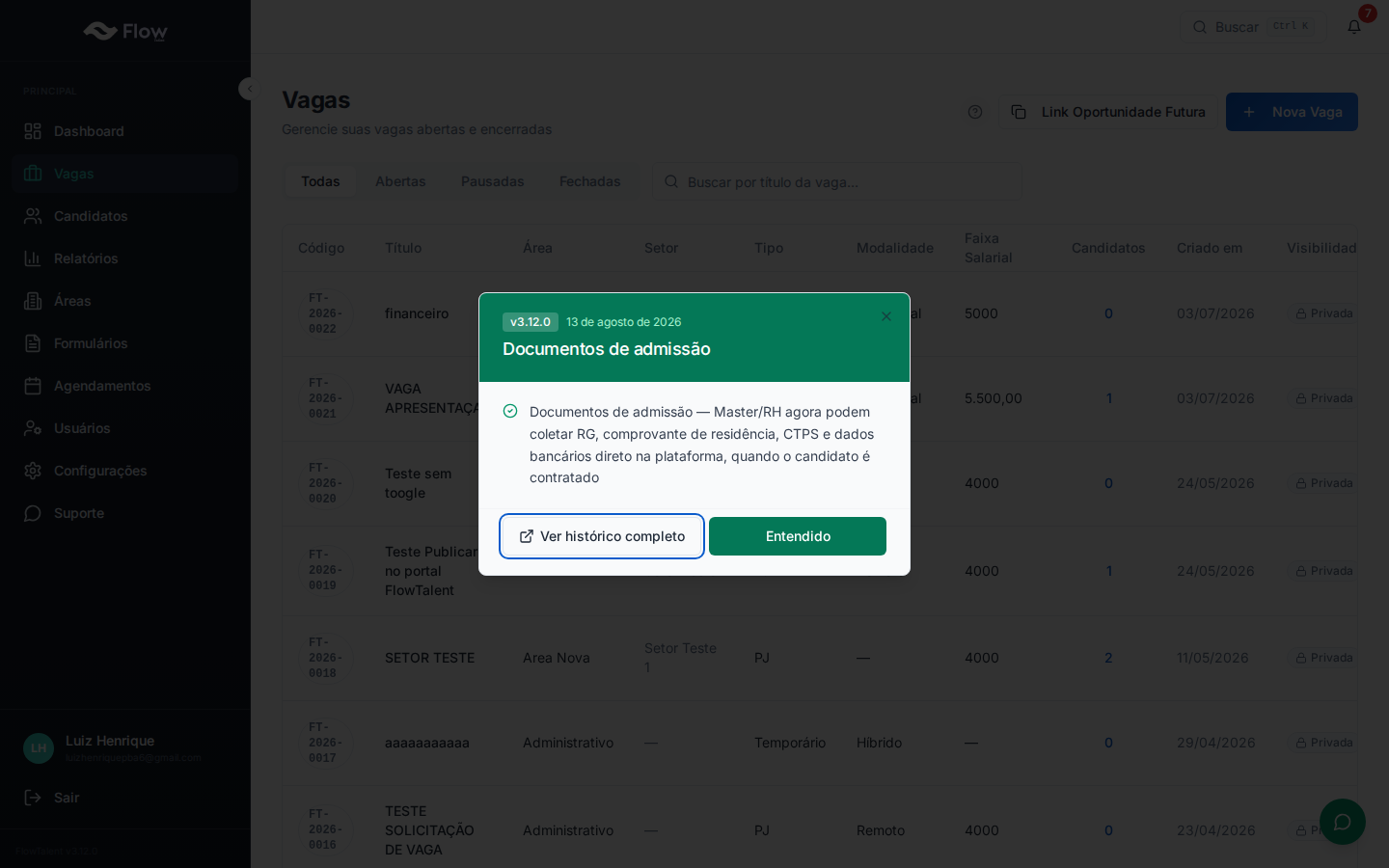
Acesse o módulo de Vagas
No menu lateral, clique em Vagas e depois em Nova Vaga. Um painel de criação abre na lateral direita da tela.
Preencha as informações da vaga
- Título da vaga — Ex: Analista de Marketing Sênior (mínimo de 3 caracteres)
- Área/Segmento — o departamento responsável
- Setor — categoria da vaga (os setores são cadastrados em Configurações → Setores)
- Descrição, Requisitos e Benefícios
- Tipo de contrato — CLT, PJ, Estágio ou Temporário
- Modalidade — Presencial, Remoto ou Híbrido
- Faixa salarial — texto livre (ex: “R$ 3.000 - R$ 5.000”)
- Nº de vagas
- Endereço — some quando a modalidade é Remoto; o botão Usar endereço da empresa preenche com o endereço cadastrado em Configurações
Em empresas com Matriz e filiais, quando você está vendo “Todas as unidades” aparece também o campo Unidade — escolha em qual unidade a vaga será criada.
Escolha a visibilidade
O interruptor “Publicar no portal FlowTalent” define se a vaga aparece no portal público de vagas (onde pode ser encontrada e indexada pelo Google). Ao ativar, você pode definir uma data de encerramento — a vaga sai do portal automaticamente nessa data.
Com o interruptor desligado, a vaga fica Privada: só se candidata quem receber o link direto.
Vincule um formulário de candidatura
No campo Formulário de candidatura, escolha um dos formulários ativos da empresa — ou deixe “Nenhum (padrão do sistema)” para usar o formulário básico (nome, contato e currículo).
Salve
Clique em Salvar. A vaga já nasce Aberta, com um código automático (ex: FT-2026-0012) e um link público pronto para divulgar.
Divulgue o link público
No menu ⋯ da vaga, clique em Copiar link público. O endereço tem o formato:
https://app.flowtalent.com.br/vaga/[nome-da-vaga]Compartilhe em portais de emprego, redes sociais e e-mails. A página pública mostra a descrição completa e o formulário de candidatura.
Duplicar uma vaga existente
- Na lista de vagas, clique no menu ⋯ ao lado da vaga
- Selecione Duplicar
- A cópia é criada como “Cópia de [título]”, já Aberta e com um novo código
A duplicação copia descrição, requisitos, benefícios, área, setor, endereço e o formulário vinculado — ajuste o título e o que mais precisar em Editar.
A cópia nasce aceitando candidaturas. Se ainda não for divulgá-la, use Pausar vaga logo após duplicar.
Não tem permissão para criar vagas?
Se o seu perfil não permite criar vagas (caso do Gestor de Área), o botão vira “Solicitar Abertura de Vaga”: preencha os mesmos campos, adicione uma justificativa opcional e envie. O Master/RH recebe a solicitação e aprova ou recusa — você é notificado do resultado no sino de notificações.